第 1 章:初始设置
本章重点介绍如何配置你的 Windows 或 macOS 电脑来进行 Django 项目开发。你可能迫不及待想要直接开始,但现在正确配置你的电脑将在以后省去很多麻烦和痛苦。
你可能急于直接开始使用 Django,但现在为你的电脑配置 Django 开发环境是一次性的任务,它将在未来带来丰厚的回报。熟悉命令行和 Shell 命令、理解如何使用虚拟环境、安装最新版本的 Python、使用文本编辑器以及使用 Git 进行版本控制都很重要。在本章结束时,你将从零创建你的第一个 Django 项目,并能够仅用几次按键就创建和修改新的 Django 项目。
命令行
命令行是一种纯文本界面,可以追溯到计算机的早期时代。如果你曾经在电视剧或电影中看到黑客疯狂地在一个黑色窗口中打字,那就是命令行。它是大多数计算机用户熟悉的基于鼠标或手指的图形用户界面的替代品。普通计算机用户永远不需要使用命令行。但对于软件开发者来说,它是一个重要的、经常使用的工具,用于执行程序、安装软件、使用 Git 进行版本控制以及连接到云端服务器。通过练习,大多数开发者会发现命令行是一种更快、更强大的方式来导航和控制计算机。
由于其极简的用户界面——只有一个空白屏幕和一个闪烁的光标——命令行对新手来说可能令人生畏。命令运行后通常没有反馈,如果不小心,一个命令就可能擦除整台电脑的内容:不会弹出任何警告!因此,请谨慎使用命令行。不要盲目地复制粘贴你在网上找到的命令;只依赖可信赖的资源。
在日常使用中,有多个术语指代命令行:命令行界面(CLI)、控制台、终端、Shell 或提示符。从技术上讲,终端是打开新窗口以访问命令行的程序,控制台是基于文本的应用程序,Shell 是在底层操作系统上运行命令的程序。提示符是输入和运行命令的地方。起初很容易被这些术语搞糊涂,但它们本质上都是同一个意思:命令行就是我们在计算机上运行和执行纯文本命令的地方。
Windows 上内置的终端和 Shell 都叫做 PowerShell。要访问它,找到屏幕底部 Windows 按钮旁边的任务栏,输入"PowerShell"来启动应用。它将打开一个新窗口,背景为深蓝色,在 > 提示符后有一个闪烁的光标。下面是我电脑上的样子。
PS C:\Windows\System32>
在提示符前面是 PS,代表 PowerShell,以及 Windows 操作系统的初始 C 目录,后面是 Windows 目录,以及其中的 System32 目录。此时不必担心 > 提示符左边显示什么:它因电脑而异,以后可以自定义。接下来将使用较短的提示符 > 来表示 Windows。
此时,我们需要导航到 users 目录,所以输入命令 cd \users,然后按 Enter 键来切换目录(cd)到 users。
PS C:\Windows\System32> cd \users
PS C:\Users>
在 macOS 上,内置的终端叫做 Terminal。通过 Spotlight 应用打开它:同时按下 Command 和空格键,然后输入"terminal"。或者,打开一个新的 Finder 窗口,导航到 Applications 目录,向下滚动打开 Utilities 目录,双击 Terminal 应用程序,它会打开一个新屏幕,默认背景为白色,在 % 提示符后有一个闪烁的光标。不必担心 % 提示符左边显示什么。它因电脑而异,以后可以自定义。
Wills-Macbook-Pro:~ wsv%
自 2019 年以来,macOS 的默认 Shell 是 zsh,它使用 % 提示符。如果你看到的是 $ 作为提示符,说明你正在使用之前 macOS 的默认 Shell Bash。虽然本书中的大多数命令在这两种 Shell 上可以互换使用,但如果你的电脑仍然使用 Bash,建议你在网上查找如何通过系统偏好设置切换到 zsh。
注意:在本书中,所有 Shell 命令将使用通用的
$Unix 提示符,而不是在 Windows 的>和 macOS 的%之间交替。
Shell 命令
有很多可用的 Shell 命令,但开发者通常依赖大约半打命令来满足日常使用,需要时再查找更复杂的命令。
在大多数情况下,Windows(PowerShell)和 macOS 的命令是相似的。例如,whoami 命令在 Windows 上返回计算机名/用户名,在 macOS 上返回用户名。和所有 Shell 命令一样,输入命令本身后按回车键。注意 # 符号代表注释,不会在命令行上执行。
# Windows
$ whoami
wsv2024/wsv

# macOS
$ whoami
wsv
在计算机文件系统中导航是一个常见的命令行任务。在 Windows 和 macOS 上,pwd(print working directory,打印工作目录)命令输出文件系统中的当前位置。
# Windows
$ pwd
Path
----
C:\Users

# macOS
$ pwd
/Users/wsv
你可以将 Django 代码保存在任何位置,但为了方便,我们将代码放在桌面目录中。cd(change directory,切换目录)命令后跟目标位置,在两个系统上都适用。在 Windows 上,你首先需要切换到你的用户目录,它由 whoami 命令表示。在我的电脑上它是 wsv,但你的会不同。
# Windows
$ cd wsv
$ cd onedrive\desktop
$ pwd
Path
----
C:\Users\wsv\onedrive\desktop

# macOS
$ cd desktop
$ pwd
/Users/wsv/desktop
提示:Windows 上的
>键和 macOS 上的Tab键会自动补全命令,所以如果你输入cd d然后按>或Tab,名称的其余部分将自动填充。
要创建一个新目录,使用 mkdir 命令后跟名称。我们将在桌面上创建一个 code 目录,并在其中创建一个名为 ch1-setup 的新目录。
# Windows
$ mkdir code
$ cd code
$ mkdir ch1-setup
$ cd ch1-setup

# macOS
$ mkdir code
$ cd code
$ mkdir ch1-setup
$ cd ch1-setup
你可以通过查看桌面或运行 pwd 命令来确认它已经创建。
# Windows
$ pwd
Path
----
C:\Users\wsv\onedrive\desktop\code\ch1-setup

# macOS
$ pwd
/Users/wsv/desktop/code/ch1-setup
提示:
clear命令会清除终端中过去的命令和输出,让你有一个干净的起点。正如我们讨论过的,Tab命令会自动补全该行。↑和↓键可以在之前的命令之间循环,避免你重复输入相同的内容。
要退出,你可以用鼠标关闭终端,但更"黑客"的方式是使用 Shell 命令 exit,它在 Windows 上默认可用;在 macOS 上,需要更改 Terminal 偏好设置。点击屏幕顶部的 Terminal,然后从下拉菜单中点击 Preferences。在顶部菜单中点击 Profiles,然后点击列表中的 Shell。有一个"When the shell exits"的单选按钮。选择"Close the window"。
$ exit
通过练习,命令行是比鼠标更高效的导航和操作计算机的方式。完成本书不需要你成为命令行专家:我每次都会提供要运行的确切指令。但如果你好奇的话,ss64.com 上有每个操作系统的完整 Shell 命令列表。
在 Windows 上安装 Python 3
在 Windows 上,微软在 Microsoft Store 中托管了一个社区版的 Python 3。在屏幕底部的搜索栏中,输入"python"并选择 Microsoft Store 中 Python 3.12 的结果。点击蓝色的"Get"按钮来下载它。
要确认 Python 已正确安装,打开一个带有 PowerShell 的新终端窗口,输入 python --version。
$ python --version
Python 3.12.3
结果应该至少是 Python 3.12。然后,输入 python 来从命令行 Shell 打开 Python 解释器。
$ python
Python 3.12.3 (v3.12.3:f6650f9ad7, Apr  9 2024, 08:18:47)
[MSC v.1937 64 bit (AMD64)] on win32
Type "help", "copyright", "credits" or "license" for more information.
>>>
你可以通过输入 exit() 或 Ctrl-Z 加回车来退出 Python 解释器。
在 Mac 上安装 Python 3
在 Mac 上,Python 官网上的官方安装器是最佳方式。在新的浏览器窗口中,前往 Python 下载页面,点击"Download the latest version for Mac OS X"下方的按钮。截至本文撰写时,最新版本是 Python 3.12。安装包将在你的 Downloads 目录中:双击它来启动 Python 安装器,按照提示操作即可。
要确认下载成功,打开一个新的终端窗口,输入 python3 --version。
$ python3 --version
Python 3.12.3
然后,输入 python3 来打开 Python 解释器。
$ python3
Python 3.12.3 (v3.12.3:f6650f9ad7, Apr  9 2024, 08:18:47)
[Clang 13.0.0 (clang-1300.0.29.30)] on darwin
Type "help", "copyright", "credits" or "license" for more information.
>>>
你可以通过输入 exit() 或 Ctrl-D 加回车来退出 Python 解释器。
Python 交互模式
从命令行输入 Windows 上的 python 或 macOS 上的 python3 来启动 Python 解释器,也称为 Python 交互模式。新的 >>> 提示符表示你现在已经进入 Python 本身,而不是命令行。如果你尝试运行之前的任何 Shell 命令——cd、ls、mkdir——它们会报错。真正能运行的是 Python 代码。例如,试试 1 + 1 和 print("Hello Python!")。在每个命令后按 Enter 或 Return 键来运行它们。
>>> 1 + 1
2
>>> print("Hello Python!")
Hello Python!
Python 的交互模式是一个很好的方式来节省时间,如果你想快速尝试一小段代码。但它有几个限制:你不能将工作保存到文件中,编写更长的代码片段也很麻烦。因此,我们的大部分时间将使用文本编辑器在文件中编写 Python 和 Django 代码。
要从命令行退出 Python,输入 exit() 并按 Enter 键,或在 Windows 上使用 Ctrl + z,在 macOS 上使用 Ctrl + d。
虚拟环境
安装最新版本的 Python 和 Django 是任何新项目的正确做法。但在现实世界中,现有项目通常会依赖较旧的版本。考虑以下情况:项目 A 使用 Django 4.0,但项目 B 使用 Django 5.0。默认情况下,Python 和 Django 是全局安装在计算机上的:每次切换项目时都要安装和重新安装不同版本,这相当麻烦。
幸运的是,有一个简单的解决方案。虚拟环境允许你在同一台计算机上为每个 Python 项目创建和管理独立的环境。你应该为每个新的 Python 和 Django 项目使用专用的虚拟环境。
实现虚拟环境有几种方法,但最简单的是使用已经作为 Python 3 标准库一部分安装的 venv 模块。要试一试,导航到你桌面上已有的 ch1-setup 目录。
# Windows
$ cd onedrive\desktop\code\ch1-setup

# macOS
$ cd ~/desktop/code/ch1-setup
要在这个新目录中创建虚拟环境,在 Windows 上使用 python -m venv <环境名称> 的格式,在 macOS 上使用 python3 -m venv <环境名称> 的格式。此命令中的 -m 部分被称为标志(flag),这是一种约定,用于表示用户请求的是非默认行为。格式通常是 - 后跟一个字母或字母组合。-m 标志是必要的,因为 venv 是一个模块名。开发者自行选择合适的环境名称,但一个常见的选择是将其命名为 .venv,就像我们这里所做的那样。
# Windows
$ python -m venv .venv

# macOS
$ python3 -m venv .venv
在 Windows 上,ls 命令将显示我们目录中的 .venv 目录,但在 macOS 上它看起来是空的。.venv 目录确实存在;只是由于名称前面的句号 .,它是"隐藏"的。隐藏文件和目录是开发者表示内容很重要且应被视为与普通文件不同的方式。要查看它,试试 ls -la,它会显示所有目录和文件,包括隐藏的。
$ ls -la
total 0
drwxr-xr-x  3 wsv  staff   96 Dec 12 11:10 .
drwxr-xr-x  3 wsv  staff   96 Dec 12 11:10 ..
drwxr-xr-x  6 wsv  staff  192 Dec 12 11:10 .venv
你会看到 .venv 在那里,可以通过 cd 来访问。该目录还包含一个 Python 解释器的副本和一些管理脚本,但在本书中你不需要直接使用它们。
创建后,必须激活虚拟环境。在 Windows 上,有一个一次性的额外步骤,即设置执行策略以启用脚本运行。执行策略告诉 Windows:"我知道我在做什么!"Python 文档建议仅允许 CurrentUser 运行脚本,我们就这样做。在 macOS 上,没有类似的脚本限制,所以可以直接运行 source .venv/bin/activate。
以下是创建和激活名为 .venv 的新虚拟环境的完整命令:
# Windows
$ python -m venv .venv
$ Set-ExecutionPolicy -ExecutionPolicy RemoteSigned -Scope CurrentUser
$ .venv\Scripts\Activate.ps1
(.venv) $

# macOS
$ python3 -m venv .venv
$ source .venv/bin/activate
(.venv) $
Shell 提示符现在带有环境名称 (.venv) 前缀,表示虚拟环境处于活动状态。任何对 Python 包的更改(例如更新现有包或安装新包)都将仅在我们活动的虚拟环境中进行。
要停用并离开虚拟环境,输入 deactivate。
(.venv) $ deactivate
$
Shell 提示符不再有虚拟环境名称前缀,这意味着会话已恢复正常。
PyPI(Python 包索引)
PyPI(Python 包索引)是所有 Python 项目的集中存储地。你可以看到 Django 也在其中,以及本书中我们将使用的每一个 Python 包。
我们将使用 pip——最流行的包安装器——来安装 Python 包。它已经包含在 Python 3 中,但为了确保我们使用的是最新版本的 pip,让我们花点时间来更新它。以下是运行的命令:
$ python -m pip install --upgrade pip
此命令将安装并升级(如果需要)到最新版本的 pip。注意我们不在虚拟环境中,所以这个版本的 pip 将全局安装在我们本地计算机上。
为什么我们使用 python -m pip 而不是只用 pip 来执行这个命令?后者也可以工作,但可能会导致一些问题。将 python 与 -m 标志一起使用可确保使用预期的 Python 版本,即使你的计算机上安装了多个版本的 Python。例如,如果你的计算机上安装了 Python 3.7 和 3.12,可能会出现 pip install 在某一刻使用 Python 3.7 但之后使用 Python 3.12 的情况:这不是理想的行为。Brett Cannon 有一篇更详细的解释,如果你对底层原因感兴趣的话。
安装 Django
现在我们已经学会了如何正确安装 Python、使用虚拟环境以及更新 pip 到最新版本,是时候第一次安装 Django 了。
在 ch1-setup 目录中,重新激活现有的虚拟环境并安装 Django。
# Windows
$ .venv\Scripts\Activate.ps1
(.venv) $ python -m pip install django~=5.0.0

# macOS
$ source .venv/bin/activate
(.venv) $ python3 -m pip install django~=5.0.0
此命令使用比较运算符 ~= 来安装 Django 5.0.x 的最新版本。在我写这些文字时,最新版本是 5.0.4,但很快将是 5.0.5,然后一个月后是 5.0.6。通过使用 ~=5.0.0,我们确保当用户执行命令时将安装 5.0.x 的最新版本。
如果我们不以这种方式"固定"版本号——如果我们只使用 python -m pip install django 命令来安装 Django——那么将安装最新版本的 Django。无法保证本书中的所有代码都能在更高版本的 Django 上完美运行。通过为安装的每个软件包指定版本号,你可以逐个更新它们以确保兼容性。
注意:如果命令不同,我将分别提供 Windows 和 macOS 命令。然而,当 Windows 使用
python而 macOS 使用python3时,为了简洁,默认使用python。
第一个 Django 项目
要创建一个新的 Django 项目,使用命令 django-admin startproject django_project .。Django 项目几乎可以使用任何名称,但在本书中我们将使用 django_project。
(.venv) $ django-admin startproject django_project .
这里值得暂停一下,解释为什么你应该在前一个命令末尾添加一个句号(.)。如果你只运行 django-admin startproject django_project 而不在末尾加句号,那么默认情况下,Django 会创建这样的目录结构:
django_project/
├── django_project
│   ├── __init__.py
│   ├── asgi.py
│   ├── settings.py
│   ├── urls.py
│   └── wsgi.py
└── manage.py
看到多个 django_project 目录了吗?首先有一个顶层的 django_project 目录,在其中还有另一个包含我们 Django 项目所需文件的目录。在 Django 社区中对"最佳"方法有不同意见,但让两个同名的目录感觉有些冗余。只有一个 django_project 目录时部署也更简单一些,所以我倾向于在末尾添加句号,将 Django 安装在当前目录中。
├── django_project
│   ├── __init__.py
│   ├── asgi.py
│   ├── settings.py
│   ├── urls.py
│   └── wsgi.py
└── manage.py
随着你在学习 Django 的旅程中前进,你会遇到更多类似的情况,Django 社区对正确的最佳实践有不同意见。Django 是极具可定制性的,这是它的一大优势;然而,代价是这种灵活性带来了表面上的复杂性。一般来说,研究任何此类问题、做出决定并坚持下去是个好主意!
开发服务器
Django 包含一个内置的、轻量级的本地开发 Web 服务器,可通过 runserver 命令访问。开发服务器会自动为每个请求重新加载 Python 代码并提供静态文件服务。但是,某些操作(如添加文件)不会自动触发重启,所以如果你的代码没有按预期工作,手动重启总是一个好的第一步。
默认情况下,服务器运行在端口 8000,IP 地址为 127.0.0.1,这被称为"回环地址",因为没有数据从我们的计算机(主机)发送到本地网络或互联网;相反,它"回环"到自身,所以发送数据的计算机变成了接收者。
让我们通过启动本地开发服务器来确认一切工作正常。我们将使用 manage.py 来执行 runserver 管理命令。
(.venv) $ python manage.py runserver
Watching for file changes with StatReloader
Performing system checks...

System check identified no issues (0 silenced).
You have 18 unapplied migration(s). Your project may not work properly until you
apply the migrations for app(s): admin, auth, contenttypes, sessions.
Run 'python manage.py migrate' to apply them.
June 28, 2024 - 16:43:31
Django version 5.0.6, using settings 'django_project.settings'
Starting development server at http://127.0.0.1:8000/
Quit the server with CTRL-BREAK.
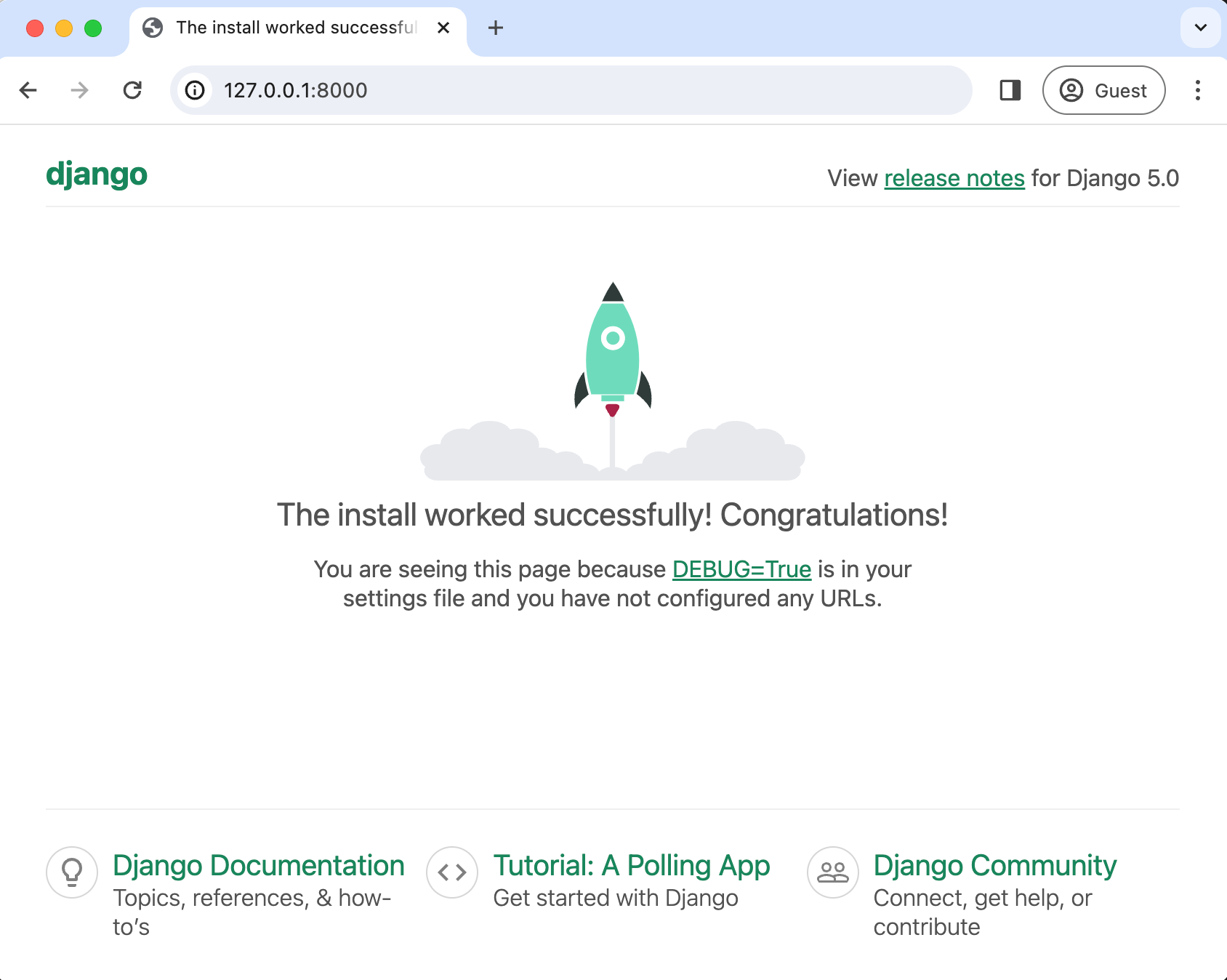
不必担心关于 18 个未应用迁移的红色文字。我们将在下一章中处理它。现在的关键部分是在你的 Web 浏览器中访问 http://127.0.0.1:8000/ 并确认可以看到以下图片:
注意:在 Windows 上,最后一行说使用
CONTROL-BREAK退出,而在 macOS 上是CONTROL-C。较新的 Windows 键盘通常没有 Pause/Break 键,所以使用c键通常也可以。
对于刚接触 Web 开发的读者,值得一提的是 localhost 是 127.0.0.1 的常见简写,所以 URL 地址 http://127.0.0.1:8000/ 和 http://localhost:8000/ 在功能上是等价的。在本书中,我们将默认使用 127.0.0.1:8000,因为这是 Django 在终端中输出的内容,但两种选择都可以。
如果你查看你的文件和文件夹,你会发现已经创建了一个新的 db.sqlite3 文件。SQLite 在你第一次尝试连接时会自动创建一个新文件(如果尚不存在的话)。
├── django_project
│   ├── __init__.py
│   ├── asgi.py
│   ├── settings.py
│   ├── urls.py
│   └── wsgi.py
├── db.sqlite3   # new
└── manage.py
现在用 Control + c 停止本地服务器。然后,输入 deactivate 并按回车来退出虚拟环境。
# Windows 或 macOS
(.venv) $ deactivate
本书提供了大量关于虚拟环境的练习,所以如果它们仍然令人困惑,也不用担心。任何新 Django 项目的基本模式是:创建并激活虚拟环境、安装 Django,然后运行 startproject。
值得注意的是,在一个命令行标签页中只能有一个虚拟环境处于活动状态。在后续章节中,我们将为每个新项目创建一个新的虚拟环境,所以要么确保停用你当前的环境,要么为新项目打开一个新标签页。
文本编辑器
命令行是我们执行程序命令的地方,但文本编辑器是编写代码的地方。计算机不关心你使用什么文本编辑器——结果都只是代码——但一个好的文本编辑器可以提供有用的提示并帮你捕获拼写错误。
现在有很多现代文本编辑器可供选择,它们都配有有用的扩展来使 Python 和 Django 开发更加便捷。两个比较受欢迎的选项是 PyCharm 和 Visual Studio Code。PyCharm 有付费的 Professional 版和免费的 Community 版,而 VSCode 是免费的。最终,选择什么文本编辑器并不重要:结果都只是代码。
VSCode 配置
如果你还没有使用文本编辑器,请从官方网站下载并安装 VSCode。有三个推荐的配置可以添加,以提高开发效率。
第一个是为 VSCode 添加官方 Python 扩展。在 Windows 上,导航到 File -> Settings -> Extensions;在 macOS 上,Code -> Settings -> Extensions 来启动扩展市场搜索栏。输入"python",官方 Microsoft 扩展将是第一个结果。安装它。
第二个是添加 Black,一个正在快速成为 Python 社区默认选择的 Python 代码格式化工具。在终端中,在 Windows 上运行 python -m pip install black,在 macOS 上运行 python3 -m pip install black。
(.venv) $ python -m pip install black
接下来,在 VSCode 中,在 Windows 上导航到 File -> Preferences -> Settings,或在 macOS 上 Code -> Preferences -> Settings 来打开设置。搜索"default formatter"。在"Editor: Default Formatter"下,从下拉列表中选择"Black Formatter"。
然后搜索"format on save"并启用"Editor: Format on Save"。Black 将在每次保存 *.py 文件时自动格式化你的代码。
要确认这是否正常工作,使用你的文本编辑器在桌面上 ch1-setup 目录中创建并保存一个名为 hello.py 的新文件,并使用单引号输入以下内容:
# hello.py
print('Hello, World!')
保存后,它应自动更新为使用双引号,这是 Black 的默认偏好:print("Hello, World!")。这意味着一切工作正常。
第三个也是最后一个配置允许你直接从终端打开 VSCode。这个技巧很有用,因为标准工作流程是打开终端,导航到你想处理的代码目录,然后用文本编辑器打开它。
要启用此功能,在 VSCode 中同时按 Command + Shift + P 来打开命令面板,它允许我们自定义 VS Code 设置。然后,在命令面板中输入 shell:最顶部的结果将是"Shell Command: Install 'code' command in PATH"。然后按回车来安装此快捷方式。将出现成功消息:"Shell command 'code' successfully installed in PATH"。顺便说一下,PATH 变量通常用于自定义终端提示符。
返回你的终端并导航到 ch1-setup 目录。如果你输入 code .,它将在 VS Code 中打开。
(.venv) $ code .
安装 Git
最后一步是安装 Git,一个对现代软件开发不可或缺的版本控制系统。有了 Git,你可以与其他开发者协作,通过提交跟踪你的所有工作,并恢复到任何之前的代码版本,即使你不小心删除了重要的东西!这不是一本关于 Git 的书,所以所有必要的命令都会给出并简要解释,但如果你想更多关于 Git 本身的知识,互联网上有许多免费资源。
在 Windows 上,前往官方网站 https://git-scm.com/ 并点击"Download"链接,它应该会自动安装适合你计算机的版本。保存文件,打开你的 Downloads 文件夹,双击文件来启动 Git for Windows 安装器。在大多数早期默认选项上点击"Next"按钮,因为它们已经足够好,以后可以更新。确保在"Choosing the default editor used by Git"下,选择的是"Use Visual Studio Code as Git's default editor"。在"Adjusting the name of the initial branch in new repositories"部分,确保选中"Override the default branch name for new repositories"选项,以便使用"main"。
要确认 Git 已在 Windows 上安装,关闭所有当前的 Shell 窗口并打开一个新的来加载我们 PATH 变量的更改。(PATH 是一个环境变量,指定可执行程序的位置。换句话说,当你输入 git 时,你的命令行在哪里查找?)输入 git --version 来显示 Git 的安装版本。
# Windows
$ git --version
git version 2.45.2.windows.1
在 macOS 上,Xcode 主要用于构建 iOS 应用,但包含了许多 macOS 上需要的开发者功能。目前,通过 Xcode 安装 Git 是最简单的选项。要检查你的计算机上是否安装了 Git,在新的终端窗口中输入 git --version。
# macOS
$ git --version
git version 2.45.2
如果你没有安装 Git,弹出消息会询问你是否要将其作为"command line developer tools"的一部分安装。选择"Install",它将加载 Xcode 及其命令行工具包。如果你没有看到消息,改为输入 xcode-select --install 来直接安装 Xcode。
请注意,Xcode 是一个大型包,所以初始下载可能需要一些时间。Xcode 主要用于构建 iOS 应用,但包含了许多 macOS 上需要的开发者功能。下载完成后,关闭所有现有终端 Shell,打开一个新窗口,输入 git --version 来确认安装成功。
# macOS
$ git --version
git version 2.45.2
Git 安装到本地机器后,我们必须进行一次性的系统配置,声明与你所有 Git 提交关联的姓名和电子邮件地址。我们还将设置默认分支名称为 main。在命令行 Shell 中,输入以下两行。确保用你的名字和电子邮件地址更新它们,不要使用默认的"Your Name"和"yourname@email.com"!
$ git config --global user.name "Your Name"
$ git config --global user.email "yourname@email.com"
$ git config --global init.defaultBranch main
你随时可以用新的名字或电子邮件地址重新输入相同命令来更改这些配置。
小结
从零开始配置软件开发环境是具有挑战性的。即使是有经验的程序员也会在这个任务上遇到困难,但这是一次性的痛苦,绝对值得。我们现在可以快速启动新的 Django 项目,并且已经了解了命令行、Python 交互模式、如何安装最新版本的 Python 和 Django、配置了文本编辑器并安装了 Git。一切都已准备好,让我们进入下一章开始构建第一个正式的 Django 网站。